Domain photohosting.de kaufen?
Wir ziehen mit dem Projekt
photohosting.de um.
Sind Sie am Kauf der Domain
photohosting.de interessiert?
domain@kv-gmbh.de · 0541-91531010
Domain photohosting.de kaufen?
Welche Vorteile bieten Online-Applikationen im Vergleich zu herkömmlichen Desktop-Anwendungen?
Online-Applikationen ermöglichen den Zugriff von überall und jederzeit, solange eine Internetverbindung besteht. Sie erfordern keine Installation und Updates, da sie direkt im Browser laufen. Zudem ermöglichen sie eine einfachere Zusammenarbeit und Datenaustausch zwischen verschiedenen Nutzern. **
Welche Arten von Hintergrundbildern bevorzugst du in deiner Galerie für den Desktop?
Ich bevorzuge abstrakte und minimalistische Hintergrundbilder für meinen Desktop. Sie sollten ruhige Farben haben und nicht zu überladen sein, um meine Konzentration nicht zu stören. Außerdem mag ich Bilder von Natur- und Landschaftsaufnahmen, die eine beruhigende Wirkung haben. **

Ähnliche Suchbegriffe für Desktop
Top-Angebote
Produkte zum Begriff Desktop:
-
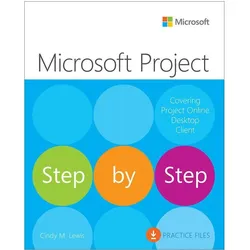
Lewis, Cindy: Microsoft Project Step by Step (covering Project Online Desktop Client)Microsoft Project Step by Step (covering Project Online Desktop Client) , Microsoft Project Desktop is still a popular software!If you are using any of these products, this book is for you:Microsoft Project Standard 2021 or 2024Microsoft Project Professional 2021 or 2024Microsoft Project Online Desktop Client (subscription version)Earlier versions (Microsoft Project 2010 through 2019) feature differences are summarized in Chapter 1Although Microsoft has announced they are retiring Project Online, this does not impact the desktop client software. In fact, the desktop client software is still needed for companies who are using Project Server. (Refer to Appendix C for a sample solution using Project Server).Microsoft Project Desktop has been around for over 40 years and continues to be the most robust scheduling tool available for managing projects!The quick way to learn Microsoft Project!This is learning made easy. Get more done quickly with Microsoft Project. Jump in wherever you need answers. Brisk lessons and detailed screenshots show you exactly what to do, step by step.Quickly start a new plan, build task lists, and assign resourcesShare your plan and track your progressCapture and fine-tune work and cost detailsUse Gantt charts and other views and reports to visualize project schedulesShare resources across multiple plans and consolidate projectsManage Agile plans using the new task boards to create backlogs, plan sprints, and hold scrum meetingsLearn more about integrating Project with Microsoft 365 solutions for collaborationMaster project management best practices as you learn ProjectEasily identify the features and lessons you need , Luft- & Hydraulikfederung > Sportfederung , Auflage: 1. Auflage, Erscheinungsjahr: 20220414, Produktform: Kartoniert, Titel der Reihe: Step by Step##, Autoren: Lewis, Cindy, Auflage: 22001, Auflage/Ausgabe: 1. Auflage, Seitenzahl/Blattzahl: 608, Themenüberschrift: BUSINESS & ECONOMICS / Project Management~COMPUTERS / Desktop Applications / Project Management Software, Fachschema: Management / Projektmanagement~Projektmanagement - Projektmarketing~Office-Pakete, Fachkategorie: Integrierte Softwarepakete~Software für Projektmanagement, Imprint-Titels: Step by Step, Warengruppe: HC/Anwendungs-Software, UNSPSC: 49019900, Warenverzeichnis für die Außenhandelsstatistik: 49019900, Länge: 231, Breite: 190, Höhe: 35, Gewicht: 1093, Produktform: Kartoniert, Genre: Importe,29,49 €*Versand: 0,00 €Sichere Weiterleitung zum Anbieter
-
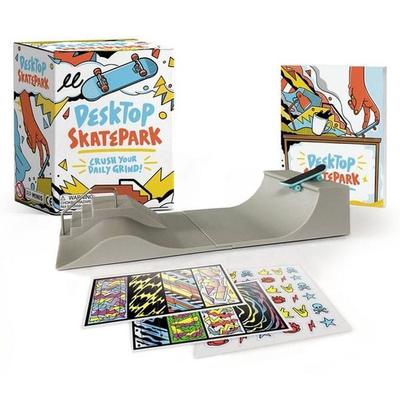
Desktop SkateparkDesktop Skatepark Has Everything You Need To Assemble A Miniature Skatepark And Do Some Fingerboarding Right At Your Desk! Kit Includes: * 1 Mini Skateboard * 2 Sheets Of Full-color Stickers To Customize Your Board * Quarterpipe * Mini Funbox...15,59 €*Versand: 2,95 €Sichere Weiterleitung zum Anbieter


-
Wie entferne ich den Desktop-Ordner vom Desktop?
Um den Desktop-Ordner vom Desktop zu entfernen, klicken Sie mit der rechten Maustaste auf den Desktop und wählen Sie "Anpassen" aus dem Kontextmenü. Klicken Sie dann auf "Desktopsymboleinstellungen" und deaktivieren Sie das Kontrollkästchen neben "Desktop". Bestätigen Sie die Änderungen und der Desktop-Ordner wird nicht mehr auf dem Desktop angezeigt. **
-
Wie wechsle ich vom OneDrive-Desktop zum normalen Desktop?
Um vom OneDrive-Desktop zum normalen Desktop zu wechseln, musst du einfach das OneDrive-Symbol in der Taskleiste anklicken und dann auf "OneDrive beenden" klicken. Dadurch wird die OneDrive-Anwendung geschlossen und du bist wieder auf dem normalen Desktop. **
-
Wie kann ich bestimmte Desktop-Symbole auf meinem Desktop belassen?
Um bestimmte Desktop-Symbole auf deinem Desktop zu belassen, kannst du sie an einer festen Position platzieren und sicherstellen, dass die Option "Automatisch anordnen" deaktiviert ist. Klicke mit der rechten Maustaste auf den Desktop, wähle "Anpassen" und dann "Desktopsymboleinstellungen". Deaktiviere die Option "Automatisch anordnen" und klicke auf "OK". Dadurch bleiben die ausgewählten Symbole an ihrer Position, auch wenn du andere Dateien oder Symbole auf dem Desktop verschiebst. **
-
Wie kann ich einen zweiten Desktop über Remote Desktop erstellen?
Um einen zweiten Desktop über Remote Desktop zu erstellen, musst du zunächst sicherstellen, dass die Remote Desktop-Funktion auf dem Zielcomputer aktiviert ist. Dann kannst du dich über Remote Desktop mit dem Zielcomputer verbinden und eine neue Sitzung starten. In dieser neuen Sitzung wird ein zweiter Desktop erstellt, auf dem du unabhängig von anderen Benutzern arbeiten kannst. **

Wie verwalten und teilen Sie Ihre Fotos online über verschiedene Bilderhosting-Plattformen?
Ich lade meine Fotos auf verschiedene Bilderhosting-Plattformen hoch, wie z.B. Flickr, Imgur oder Google Fotos. Dort organisiere ich sie in Alben und teile sie mit Freunden und Familie über Links oder soziale Medien. Ich achte darauf, die Privatsphäre-Einstellungen entsprechend anzupassen, um meine Bilder nur mit ausgewählten Personen zu teilen. **
Wie kann man Online-Bilderspeicher nutzen, um Fotos und Grafiken sicher und bequem zu speichern? Welche sind die besten Online-Bilderspeicher für Hobby- und Profifotografen?
Man kann Online-Bilderspeicher nutzen, um Fotos und Grafiken sicher zu speichern, indem man sich bei vertrauenswürdigen Anbietern anmeldet und regelmäßig Backups erstellt. Zu den besten Online-Bilderspeichern für Hobby- und Profifotografen gehören Google Fotos, Dropbox und Flickr, da sie eine große Speicherkapazität, einfache Bedienung und gute Sicherheitsfunktionen bieten. Es ist wichtig, die Nutzungsbedingungen und Datenschutzrichtlinien der Anbieter zu überprüfen, um sicherzustellen, dass die persönlichen Daten geschützt sind. **
Top-Angebote
Produkte zum Begriff Desktop:
-
Microsoft Project Step by Step Covering Project Online Desktop Client, Fachbücher von Cindy LewisDas Buch "Microsoft Project Step by Step (Covering Project Online Desktop Client)" von Pearson Studium bietet eine umfassende Einführung in die Nutzung von Microsoft Project. Es richtet sich an alle, die ihre Fähigkeiten im Projektmanagement verbessern möchten, unabhängig von ihrem Erfahrungsgrad. Die strukturierte Herangehensweise des Buches ermöglicht es den Leserinnen und Lesern, schrittweise durch die verschiedenen Funktionen und Techniken von Microsoft Project zu navigieren. Von den Grundlagen der Projektplanung bis hin zu fortgeschrittenen Techniken wie der Anpassung von Berichten und der Integration mit Microsoft 365 deckt das Buch eine Vielzahl von Themen ab. Die klare Sprache und die praxisorientierten Anleitungen machen es zu einem wertvollen Begleiter für alle, die Projekte effizient verwalten möchten. Zudem bietet das Buch hilfreiche Tipps zur Anwendung von Agile-Methoden in Microsoft Project, was es besonders relevant für moderne Projektmanagement-Praktiken macht.29,20 €*Versand: 0,00 €Sichere Weiterleitung zum Anbieter
-
Lewis, Cindy: Microsoft Project Step by Step (covering Project Online Desktop Client)Microsoft Project Step by Step (covering Project Online Desktop Client) , Microsoft Project Desktop is still a popular software!If you are using any of these products, this book is for you:Microsoft Project Standard 2021 or 2024Microsoft Project Professional 2021 or 2024Microsoft Project Online Desktop Client (subscription version)Earlier versions (Microsoft Project 2010 through 2019) feature differences are summarized in Chapter 1Although Microsoft has announced they are retiring Project Online, this does not impact the desktop client software. In fact, the desktop client software is still needed for companies who are using Project Server. (Refer to Appendix C for a sample solution using Project Server).Microsoft Project Desktop has been around for over 40 years and continues to be the most robust scheduling tool available for managing projects!The quick way to learn Microsoft Project!This is learning made easy. Get more done quickly with Microsoft Project. Jump in wherever you need answers. Brisk lessons and detailed screenshots show you exactly what to do, step by step.Quickly start a new plan, build task lists, and assign resourcesShare your plan and track your progressCapture and fine-tune work and cost detailsUse Gantt charts and other views and reports to visualize project schedulesShare resources across multiple plans and consolidate projectsManage Agile plans using the new task boards to create backlogs, plan sprints, and hold scrum meetingsLearn more about integrating Project with Microsoft 365 solutions for collaborationMaster project management best practices as you learn ProjectEasily identify the features and lessons you need , Luft- & Hydraulikfederung > Sportfederung , Auflage: 1. Auflage, Erscheinungsjahr: 20220414, Produktform: Kartoniert, Titel der Reihe: Step by Step##, Autoren: Lewis, Cindy, Auflage: 22001, Auflage/Ausgabe: 1. Auflage, Seitenzahl/Blattzahl: 608, Themenüberschrift: BUSINESS & ECONOMICS / Project Management~COMPUTERS / Desktop Applications / Project Management Software, Fachschema: Management / Projektmanagement~Projektmanagement - Projektmarketing~Office-Pakete, Fachkategorie: Integrierte Softwarepakete~Software für Projektmanagement, Imprint-Titels: Step by Step, Warengruppe: HC/Anwendungs-Software, UNSPSC: 49019900, Warenverzeichnis für die Außenhandelsstatistik: 49019900, Länge: 231, Breite: 190, Höhe: 35, Gewicht: 1093, Produktform: Kartoniert, Genre: Importe,29,49 €*Versand: 0,00 €Sichere Weiterleitung zum Anbieter
-
Welche Vorteile bieten Online-Applikationen im Vergleich zu herkömmlichen Desktop-Anwendungen?
Online-Applikationen ermöglichen den Zugriff von überall und jederzeit, solange eine Internetverbindung besteht. Sie erfordern keine Installation und Updates, da sie direkt im Browser laufen. Zudem ermöglichen sie eine einfachere Zusammenarbeit und Datenaustausch zwischen verschiedenen Nutzern. **
-
Welche Arten von Hintergrundbildern bevorzugst du in deiner Galerie für den Desktop?
Ich bevorzuge abstrakte und minimalistische Hintergrundbilder für meinen Desktop. Sie sollten ruhige Farben haben und nicht zu überladen sein, um meine Konzentration nicht zu stören. Außerdem mag ich Bilder von Natur- und Landschaftsaufnahmen, die eine beruhigende Wirkung haben. **
-
Wie entferne ich den Desktop-Ordner vom Desktop?
Um den Desktop-Ordner vom Desktop zu entfernen, klicken Sie mit der rechten Maustaste auf den Desktop und wählen Sie "Anpassen" aus dem Kontextmenü. Klicken Sie dann auf "Desktopsymboleinstellungen" und deaktivieren Sie das Kontrollkästchen neben "Desktop". Bestätigen Sie die Änderungen und der Desktop-Ordner wird nicht mehr auf dem Desktop angezeigt. **
-
Wie wechsle ich vom OneDrive-Desktop zum normalen Desktop?
Um vom OneDrive-Desktop zum normalen Desktop zu wechseln, musst du einfach das OneDrive-Symbol in der Taskleiste anklicken und dann auf "OneDrive beenden" klicken. Dadurch wird die OneDrive-Anwendung geschlossen und du bist wieder auf dem normalen Desktop. **
Ähnliche Suchbegriffe für Desktop
-
Desktop SkateparkDesktop Skatepark Has Everything You Need To Assemble A Miniature Skatepark And Do Some Fingerboarding Right At Your Desk! Kit Includes: * 1 Mini Skateboard * 2 Sheets Of Full-color Stickers To Customize Your Board * Quarterpipe * Mini Funbox...15,59 €*Versand: 2,95 €Sichere Weiterleitung zum Anbieter
-
Desktop CornholeAlso Known As Bean Bag Toss, Cornhole Is A Popular, Family-friendly Lawn Game In Which Players Take Turns Throwing Bags Of Corn At A Raised Platform With One Hole In The Far End. A Common Companion To Tailgates And Backyard Bbqs, This Mini Kit Will...10,09 €*Versand: 2,95 €Sichere Weiterleitung zum Anbieter
-
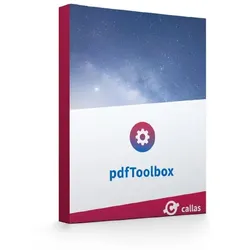
pdfToolbox Desktopcallas pdfToolbox Desktop 16 ? Neue Funktionen für professionelle PDF-Automatisierung und moderne Dokumenten-Workflows Mit pdfToolbox Desktop 16 veröffentlicht callas software ein umfangreiches Update seiner professionellen PDF-Lösung für automatisierte Qualitätskontrolle, PDF-Korrektur und Dokumentenoptimierung. Die neue Version erweitert sowohl die Möglichkeiten der Workflow-Automatisierung als auch die manuelle Bearbeitung komplexer PDF-Dateien erheblich. Die Software zählt seit Jahren zu den leistungsfähigsten Lösungen im Bereich PDF-Preflight und wird weltweit von Druckereien, Agenturen, Verlagen und Unternehmen eingesetzt. Besonders die erweiterten Prozesspläne, neuen Barcode-Funktionen und optimierten Bearbeitungswerkzeuge machen pdfToolbox Desktop 16 zu einer leistungsstarken Plattform für professionelle PDF-Produktionen. Ideal ergänzt wird die Software durch Lösungen wie Adob...149,99 €*Versand: 0,00 €Sichere Weiterleitung zum Anbieter
-
Wie kann ich bestimmte Desktop-Symbole auf meinem Desktop belassen?
Um bestimmte Desktop-Symbole auf deinem Desktop zu belassen, kannst du sie an einer festen Position platzieren und sicherstellen, dass die Option "Automatisch anordnen" deaktiviert ist. Klicke mit der rechten Maustaste auf den Desktop, wähle "Anpassen" und dann "Desktopsymboleinstellungen". Deaktiviere die Option "Automatisch anordnen" und klicke auf "OK". Dadurch bleiben die ausgewählten Symbole an ihrer Position, auch wenn du andere Dateien oder Symbole auf dem Desktop verschiebst. **
-
Wie kann ich einen zweiten Desktop über Remote Desktop erstellen?
Um einen zweiten Desktop über Remote Desktop zu erstellen, musst du zunächst sicherstellen, dass die Remote Desktop-Funktion auf dem Zielcomputer aktiviert ist. Dann kannst du dich über Remote Desktop mit dem Zielcomputer verbinden und eine neue Sitzung starten. In dieser neuen Sitzung wird ein zweiter Desktop erstellt, auf dem du unabhängig von anderen Benutzern arbeiten kannst. **
-
Wie verwalten und teilen Sie Ihre Fotos online über verschiedene Bilderhosting-Plattformen?
Ich lade meine Fotos auf verschiedene Bilderhosting-Plattformen hoch, wie z.B. Flickr, Imgur oder Google Fotos. Dort organisiere ich sie in Alben und teile sie mit Freunden und Familie über Links oder soziale Medien. Ich achte darauf, die Privatsphäre-Einstellungen entsprechend anzupassen, um meine Bilder nur mit ausgewählten Personen zu teilen. **
-
Wie kann man Online-Bilderspeicher nutzen, um Fotos und Grafiken sicher und bequem zu speichern? Welche sind die besten Online-Bilderspeicher für Hobby- und Profifotografen?
Man kann Online-Bilderspeicher nutzen, um Fotos und Grafiken sicher zu speichern, indem man sich bei vertrauenswürdigen Anbietern anmeldet und regelmäßig Backups erstellt. Zu den besten Online-Bilderspeichern für Hobby- und Profifotografen gehören Google Fotos, Dropbox und Flickr, da sie eine große Speicherkapazität, einfache Bedienung und gute Sicherheitsfunktionen bieten. Es ist wichtig, die Nutzungsbedingungen und Datenschutzrichtlinien der Anbieter zu überprüfen, um sicherzustellen, dass die persönlichen Daten geschützt sind. **
* Alle Preise verstehen sich inklusive der gesetzlichen Mehrwertsteuer und ggf. zuzüglich Versandkosten. Die Angebotsinformationen basieren auf den Angaben des jeweiligen Shops und werden über automatisierte Prozesse aktualisiert. Eine Aktualisierung in Echtzeit findet nicht statt, so dass es im Einzelfall zu Abweichungen kommen kann. ** Hinweis: Teile dieses Inhalts wurden von KI erstellt.